Notion 自动按钮生成每日 TODO
每天手动创建 TODO 清单太麻烦?用 Notion 的按钮功能,点一下就能自动生成包含日期、待办和笔记的模板。
配置按钮
第 1 步:创建按钮
在 Notion 页面输入 /button,选择”Button”。
第 2 步:设置触发
- 按钮名称:“每日工作”(可自定义)
- When:
Button is clicked
第 3 步:配置内容
Do 区域选择:Insert blocks → below button
在编辑框输入:
@Today

TODO
[ ] To-do

NOTE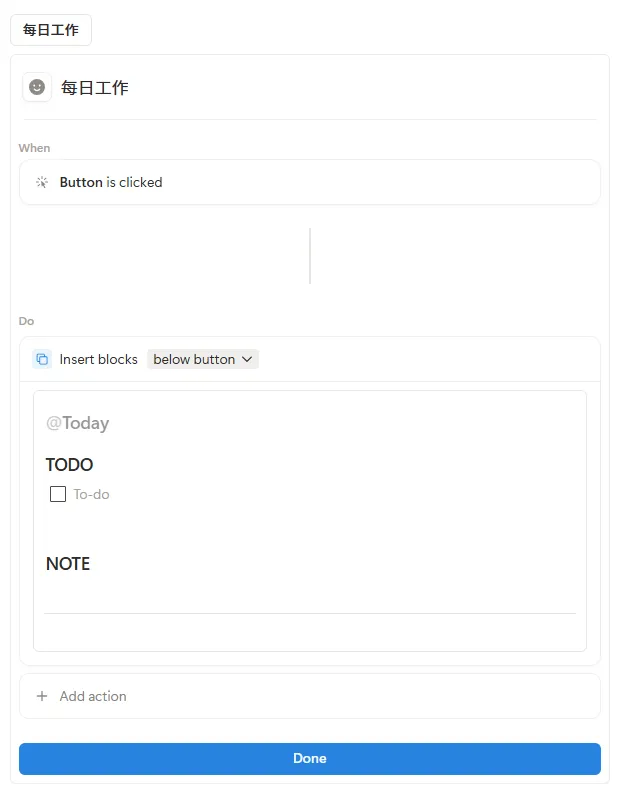
说明:
@Today- 自动显示当天日期[ ] To-do- 创建可勾选的待办项(Notion 中输入/todo创建)- 空行分隔内容区域
点击 Done 保存。
自定义模板
多个待办项
TODO
[ ] 处理邮件
[ ] 代码审查
[ ] 团队会议
完整工作日模板
@Today

## 今日目标
[ ]

## 工作进展
[ ]

## 会议记录

## 备注
日期变量
| 变量 | 说明 |
|---|---|
@Today | 当天日期 |
@Tomorrow | 明天 |
@Yesterday | 昨天 |
@Now | 当前时间 |
进阶功能
结合数据库
如果 TODO 使用数据库管理,可以在按钮中:
- Add pages to - 向数据库添加新页面
- Edit pages - 批量更新页面属性
组合操作
Do 区域点击 Add action 可添加多个动作:
- 插入今日模板
- 发送提醒通知
- 更新数据库字段
美化按钮
点击按钮右上角 ⋮ 可以:
- 修改颜色
- 添加图标
- 调整大小
注意事项
- 每次点击都会新增内容,建议每天只点击一次
- 已插入的内容可直接编辑,不影响按钮模板
- 在 Notion 中输入
/todo可创建待办复选框